

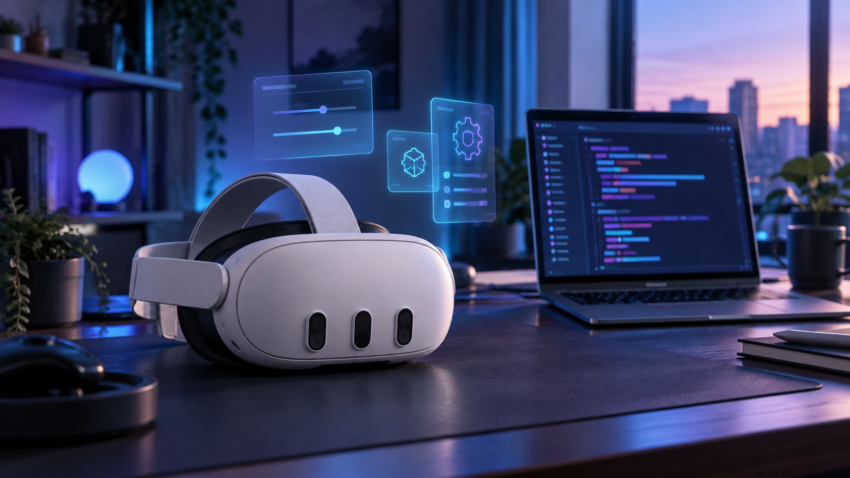
Meta Quest 3 — это мощная автономная VR-гарнитура, которая позволяет погружаться в виртуальные миры, играть в игровые проекты и использовать AR-приложения. Однако чтобы получить доступ к расширенным настройкам, sideload-установке стороннего софта или отладке по USB, необходимо активировать скрытый функционал. Без этого шага многие пользователи упираются в ограничения заводской прошивки. Включение режима разработчика на Meta Quest 3 — простая процедура, которая занимает несколько минут, но требует наличия смартфона и учетной записи Meta. В этом материале разберем, как правильно пройти верификацию, зачем нужен аккаунт разработчика и что делать, если система не видит гарнитуру при подключении к ПК.
Что такое режим разработчика и зачем он нужен
Режим разработчика на Meta Quest 3 — это специальный набор функций, скрытый от обычных пользователей. Он открывает доступ к меню отладки, позволяет устанавливать приложения из неизвестных источников (sideloading) и подключать гарнитуру к компьютеру для передачи данных и тестирования. Для рядового владельца это возможность запускать экспериментальные демо, использовать альтернативные лаунчеры или подключать сторонние аксессуары, требующие низкоуровневого доступа.
Основные преимущества активации:
- Установка APK-файлов напрямую, минуя официальный магазин.
- Настройка параметров рендеринга и частоты кадров для специфических задач.
- Доступ к логам системы для диагностики ошибок.
- Возможность тестировать собственные приложения в среде разработки Unity или Unreal.
Важно понимать: для гарнитуры, купленной в рознице, эта опция не является гарантийным нарушением. Однако любые изменения, сделанные через отладочные инструменты, могут привести к нестабильной работе. Официальная документация Meta не запрещает включение, но предупреждает об ответственности пользователя за последствия. Прежде чем переходить к инструкции, убедитесь, что ваш смартфон и гарнитура подключены к одной локальной сети и у вас есть доступ к электронной почте, привязанной к аккаунту.
Пошаговая инструкция по активации через мобильное приложение
Весь процесс управления гарнитурой строится вокруг приложения Meta Horizon (ранее Oculus). Без него не получится выполнить начальную настройку или изменить параметры учетной записи. Поэтому первым делом установите свежую версию приложения на телефон. Подойдут устройства на базе Android и iOS — принципиальных отличий в интерфейсе нет.
Шаг 1: Установка и вход в аккаунт
Скачайте приложение из официального магазина вашего телефона. Не используйте сторонние сборки — они могут не поддерживать последнюю версию протокола синхронизации. После запуска авторизуйтесь, используя те же данные, что и для входа на сайте Meta. Убедитесь, что адрес электронной почты подтвержден — без этого система не даст перейти к расширенным настройкам. Если вы ранее не создавали профиль разработчика, придется указать номер телефона для верификации. Это стандартная процедура для защиты от спама и ботов.
Шаг 2: Создание организации разработчика
Найдите раздел «Настройки» (иконка шестеренки) в главном меню приложения. Прокрутите список до пункта «Дополнительные настройки» или «Безопасность». В зависимости от версии клиента путь может называться по-разному. Вам нужно найти блок, связанный с типом аккаунта. Система предложит переключиться с «Пользователь» на «Разработчик». Для этого придется согласиться с условиями использования и указать название организации. Можно ввести произвольное имя, например, свою фамилию или название студии. Это не накладывает обязательств и не требует юридических документов. Важно привязать действующий номер мобильного телефона — на него придет SMS с кодом подтверждения. После ввода кода профиль будет считаться верифицированным.
Шаг 3: Включение тумблера в настройках гарнитуры
Наденьте шлем Meta Quest 3. В главном меню, которое открывается кнопкой на правом контроллере, выберите раздел «Настройки» (шестеренка). Перейдите во вкладку «Система», затем — «Дополнительные настройки». Здесь вы увидите пункт «Режим разработчика». Переведите переключатель в активное положение. Гарнитура может запросить перезагрузку или просто применить параметры мгновенно. Обратите внимание: если вы не выполнили шаг 2, этот пункт будет неактивен и выделен серым цветом. Поэтому сначала обязательно создайте профиль через телефон, а уже потом меняйте параметры на самом устройстве.
Регистрация аккаунта разработчика: обязательные условия
Многие пользователи игнорируют предварительные шаги и пытаются сразу найти тумблер в шлеме. Это приводит к ошибкам и путанице. Механизм Meta устроен таким образом, что возможность включения отладки привязана не к конкретному устройству, а к вашему профилю. Если профиль обычного пользователя, то функция блокируется на уровне прошивки. Чтобы разблокировать доступ, необходимо один раз пройти регистрацию как разработчик.
Ключевые требования:
- Совершеннолетний возраст (подтверждение через паспортные данные или платежную карту не требуется, достаточно честного согласия).
- Наличие уникального номера телефона. Виртуальные номера, полученные через сервисы активации, часто отклоняются системой.
- Действующая почта, не использованная ранее для другого профиля разработчика.
Сам процесс не занимает более пяти минут. системы не запрашивают залог или оплату подписки. Вы просто соглашаетесь с тем, что будете тестировать программное обеспечение в исследовательских целях. Даже если вы не планируете создавать игры, регистрация дает доступ к диагностическим инструментам гарнитуры, что полезно при подключении к ПК через USB-кабель или использовании беспроводной отладки через Wi-Fi (Wireless ADB).
Подключение к компьютеру: настройка ADB и отладка по USB
После активации скрытого меню появляется возможность использовать Meta Quest 3 как устройство для отладки Android. Это необходимо для передачи файлов, установки APK и работы с командной строкой. Для этого требуется установить Android Platform Tools на ваш компьютер. Скачайте архив с официального сайта разработчиков Android и распакуйте его в отдельную папку, например, C:adb. Прописывать пути в переменные среды не обязательно — достаточно запускать команды из этой директории.
Установка драйверов и определение устройства
Подключите гарнитуру к ПК через оригинальный кабель USB-C. В шлеме появится диалоговое окно с запросом разрешения на отладку. Обязательно поставьте галочку «Всегда разрешать для этого компьютера» и нажмите «ОК». Если окно не появилось, проверьте, не блокирует ли его энергосберегающий режим. Также загляните в «Диспетчер устройств» Windows: если видите неизвестное устройство с восклицательным знаком, потребуется вручную указать драйвер. Файлы драйверов для ADB обычно находятся в той же папке, куда вы распаковали Platform Tools.
Работа с командной строкой
Откройте командную строку (cmd) от имени администратора и перейдите в папку с инструментами. Введите команду `adb devices`. В списке должно появиться ваше устройство со статусом `device`. Если статус `unauthorized`, отсоедините кабель и подсоедините его снова, затем подтвердите доступ на гарнитуре. После успешного подключения можно использовать команды для установки приложений: `adb install имя_файла.apk` или для передачи файлов: `adb push`. Беспроводной режим настраивается чуть сложнее: потребуется узнать IP-адрес устройства в настройках Wi-Fi и ввести команду `adb connect IP:5555`. Однако кабельное подключение всегда стабильнее.
Возможные проблемы и их решение
Даже при точном следовании инструкции пользователи иногда сталкиваются с трудностями. Понимание типичных ошибок сэкономит вам время.
Гарнитура не отображается в приложении
Убедитесь, что телефон и шлем находятся в одной сети. Если используется VPN или прокси, отключите их. Иногда помогает полный выход из аккаунта на телефоне с последующей повторной авторизацией. Проверьте, не подключено ли другое устройство к гарнитуре в данный момент — Meta Quest 3 поддерживает только один активный сеанс сопряжения.
Пункт «Режим разработчика» неактивен
Эта проблема возникает, когда профиль организации не был подтвержден. Вернитесь в приложение на телефоне и проверьте статус верификации. Обратите внимание, что смена номера телефона после регистрации автоматически деактивирует права разработчика. Вам придется повторно добавить новый номер и подтвердить его кодом из SMS. Также стоит проверить наличие обновлений прошивки — в старых версиях ПО этот раздел мог находиться в другом месте меню.
Ошибка при подключении к ADB
Если командная строка пишет `device not found`, но драйверы установлены, попробуйте заменить кабель. Не все провода поддерживают передачу данных — многие дешевые варианты работают только на зарядку. Используйте оригинальный кабель, идущий в комплекте. Также попробуйте другой USB-порт, желательно напрямую на материнской плате.
Что делать после включения: базовые сценарии использования
После успешной настройки перед вами открываются новые возможности. Самое популярное применение — установка игровых приложений и утилит, которых нет в официальном каталоге. Это могут быть инди-проекты, бета-версии известных тайтлов или специализированные программы для 3D-моделирования. Помните о безопасности: загружайте файлы только с проверенных форумов и репозиториев. Злонамеренный код может навредить системе.
Настройка качества графики
Через скрытое меню можно регулировать разрешение рендеринга и частоту обновления. Однако не стоит выкручивать параметры на максимум на стандартной модели Quest 3 — это вызовет перегрев и быстрый разряд аккумулятора. Начните с умеренных значений и проверяйте стабильность FPS в играх.
Использование сторонних лаунчеров
Разработчики создают альтернативные интерфейсы, которые позволяют быстрее переключаться между приложениями или запускать Android-приложения в окне виртуального монитора. Это интересно, но требует некоторой технической подготовки. Обязательно изучите инструкции по установке конкретного лаунчера, так как процесс может отличаться.
Частые вопросы
Нужно ли платить за режим разработчика?
Регистрация бесплатна. Meta не взимает плату за создание аккаунта разработчика для физических лиц. Однако если вы планируете публиковать коммерческие продукты, может потребоваться организация, что накладывает обязательства по налогам и юридической отчетности.
Можно ли отключить режим разработчика позже?
Да, в любой момент вернитесь в настройки гарнитуры и переведите тумблер в неактивное положение. При этом ваша учетная запись разработчика сохранится — вы сможете повторно включить функцию без повторной верификации номера телефона.
Потеряю ли я гарантию при включении отладки?
Процедура не вносит изменений в системное ПО и не модифицирует загрузчик, поэтому гарантия сохраняется. Но если вы устанавливаете сторонние прошивки или изменяете системные файлы, риск потери гарантии возрастает.
Сбросится ли настройка после перепрошивки или сброса к заводским настройкам?
Да, полный сброс удалит все пользовательские настройки, включая параметры разработчика. Вам придется заново пройти процедуру активации через приложение на телефоне. Сохраняйте резервные копии важных данных перед сбросом.
Чем отличается разработчик от обычного пользователя?
Основное отличие — доступ к скрытым функциям системы. Разработчик может устанавливать приложения из неизвестных источников, а также использовать инструменты для анализа производительности. Обычный пользователь ограничен только официальным магазином и стандартными настройками.
Можно ли включить функцию без телефона, только через компьютер?
Нет, процесс требует наличия мобильного приложения, так как верификация привязана к номеру телефона и данным аккаунта Meta. Через компьютер можно выполнить только последующие шаги — установку ADB и передачу файлов.