
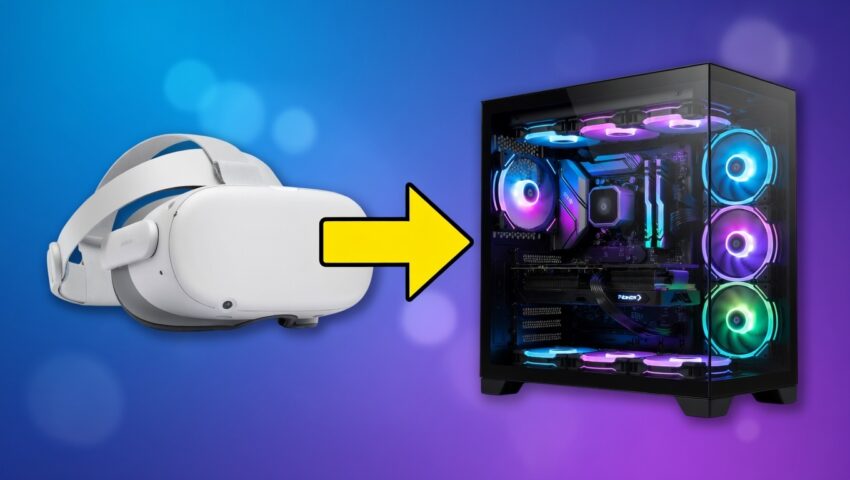
Современные технологии виртуальной реальности шагнули далеко вперед, превратив автономные гарнитуры в мощные инструменты для погружения в цифровые миры. Если вы задаетесь вопросом, можно ли подключить VR-очки к компьютеру, ответ однозначен: да, и это открывает колоссальные возможности. Подключение шлема к стационарной машине или мощному ноутбуку позволяет запускать ресурсоемкие проекты, которые невозможны на мобильном процессоре устройства. Вы получаете доступ к огромной библиотеке игр из SteamVR и Oculus Store с максимальной графикой.
Содержание
Использование Meta* Quest 3 в связке с ПК трансформирует устройство из автономного гаджета в полноценный шлем виртуальной реальности высокого класса. Пользователь может наслаждаться высоким разрешением текстур, сложными эффектами освещения и продвинутой физикой. Важно понимать, что подключение VR к компьютеру требует определенной подготовки как со стороны гарнитуры, так и со стороны самой машины. Это не просто подключение кабеля, а настройка целого программного комплекса, обеспечивающего передачу видеопотока с минимальной задержкой.
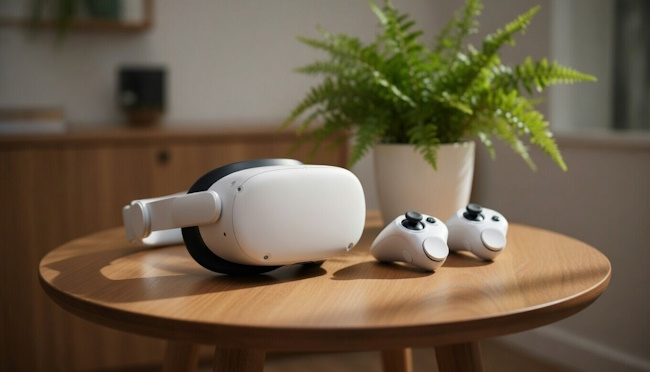
Многие пользователи сталкиваются с ситуацией, когда Quest Link не видит ПК, или соединение работает нестабильно. Однако при правильной конфигурации система работает безупречно, обеспечивая плавный трекинг и отзывчивое управление. Вы можете переключаться между режимами погружения, выбирая между полной изоляцией от внешнего мира или использованием функции пасстру (passthrough), которая позволяет видеть реальное окружение через камеры шлема.
Что нужно для подключения шлема к компьютеру
Прежде чем начать подключать VR-шлем к компьютеру, необходимо убедиться, что ваше оборудование соответствует минимальным требованиям. Для комфортной работы в виртуальной реальности критически важна производительность видеокарты. Рекомендуется наличие графического адаптера уровня NVIDIA GTX 1060 или AMD Radeon RX 480 и выше. Более новые модели обеспечат лучшую совместимость и высокую частоту кадров.
Также важно проверить наличие свободных портов USB Type-C на материнской плате, желательно версии 3.0 или новее, так как они обеспечивают необходимую пропускную способность для передачи данных и питания.
Если вы планируете использовать беспроводное соединение, ключевым фактором становится ваш роутер. Для стабильной работы необходим сигнал стандарта Wi-Fi 5 (AC) или, что еще лучше, Wi-Fi 6 (AX). Роутер должен поддерживать диапазон 5 ГГц или 6 ГГц, а компьютер желательно подключить к нему посредством Ethernet-кабеля, чтобы исключить любые потери пакетов данных по воздуху со стороны ПК.
Не забудьте про периферию. Хотя базовые контроллеры обычно идут в комплекте, для некоторых сценариев могут потребоваться дополнительные аксессуары, такие как качественный удлинитель оптоволоконного кабеля для проводного подключения или специальный адаптер. Также стоит заранее позаботиться о том, чтобы на системе были установлены актуальные драйверы.
Подготовка гарнитуры
Перед тем как подключать Oculus Quest 3 к ПК, сам шлем должен быть полностью настроен и готов к работе в автономном режиме. Убедитесь, что устройство заряжено, а система обновлена до последней версии. Прошивка должна быть актуальной, так как старые версии могут содержать ошибки, мешающие соединению.
Далее необходимо создать или войти в существующий аккаунт Meta*. Без учетной записи использование функций синхронизации невозможно. В настройках устройства найдите раздел «Система» и убедитесь, что включен режим разработчика. Это обязательное условие для многих методов подключения, особенно если вы планируете использовать сторонний софт типа SideQuest.
Также стоит выполнить предварительную калибровку зоны безопасности. Определите границы игровой площади, чтобы система корректно отслеживала ваши перемещения. Проверьте работу сенсоров, гироскопа и акселерометра. Убедитесь, что наушники или встроенная аудиосистема работают корректно, так как звук является важной частью иммерсивного опыта.
Установка официального ПО
Основным инструментом для связи шлема и компьютера является официальное приложение. Вам необходимо скачать Meta* Quest для ПК с официального сайта разработчика. Программа часто называется Oculus PC App или Meta* Quest Link. После загрузки запустите установщик.
В процессе установки программа предложит выбрать папку для загрузки игр и контента. Убедитесь, что на выбранном диске достаточно свободного места, так как современные VR-проекты могут занимать десятки гигабайт. Установка включает в себя автоматическую загрузку необходимых драйверов.
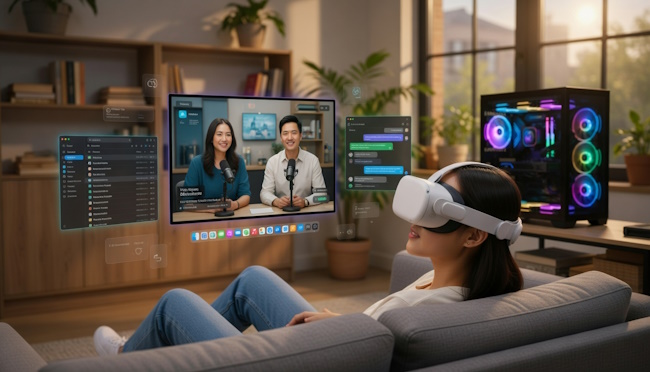
Важным этапом является вход в тот же аккаунт, который используется на шлеме. Синхронизация учетных записей обязательна. Внутри приложения можно настроить параметры графики, включая частоту обновления и разрешение. Если вы проживаете в регионе, где доступ к серверам ограничен, может потребоваться дополнительная настройка сетевого подключения для корректной работы магазина, хотя локальное подключение по кабелю обычно работает без ограничений.
Способ №1: Подключение через кабель (Meta* Quest Link)
Проводное соединение считается самым стабильным способом получить картинку высокого качества. Чтобы реализовать этот метод, вам понадобится качественный кабель USB-C, поддерживающий стандарт USB 3.0 или выше. Длина кабеля влияет на свободу движений, поэтому часто используют специальные оптоволоконные решения длиной 3-5 метров.
Порядок действий:
- Подключите один конец кабеля к шлему, а другой — к порту USB 3.0 на компьютере.
- Наденьте гарнитуру. Внутри виртуального пространства должно появиться меню быстрого доступа.
- Выберите опцию «Включить Link». Если система запрашивает разрешение на доступ к данным, подтвердите его.
- Теперь ваш рабочий стол трансформируется в интерфейс ПК-версии платформы. Вы можете запускать игры из библиотеки Oculus PC или переходить в SteamVR.
Этот метод обеспечивает минимальную латентность и отсутствие артефактов сжатия. Однако стоит учитывать энергопотребление: при активном использовании через кабель батарея может разряжаться медленнее или даже подзаряжаться, но длительное использование может приводить к нагреву устройства.
Способ №2: Беспроводное подключение через Wi-Fi (Air Link)
Технология Air Link позволяет избавиться от проводов и обеспечить полную свободу движений. Это идеальный вариант для симуляторов полетов, ритм-игр и проектов, требующих активного перемещения.
Для активации зайдите в настройки Beta-функций в приложении на компьютере и включите тумблер Air Link. На стороне шлема в меню быстрого доступа найдите раздел Air Link и выберите свой компьютер из списка доступных устройств.
Важнейшие условия для стабильной работы:
- Ваш ПК должен быть подключен к роутеру кабелем (Ethernet).
- Шлем должен находиться в зоне прямой видимости роутера, желательно в одной комнате.
- Необходимо правильно настроить битрейт (оптимально 50-150 Мбит/с).
Функция кодирования и декодирования видеопотока происходит в реальном времени: видеокарта ПК кодирует изображение, а процессор шлема его декодирует. Поэтому важно следить за температурой компонентов.
Способ №3: Использование стороннего софта (Virtual Desktop)
Многие пользователи предпочитают альтернативное решение — Virtual Desktop. Это приложение покупается отдельно в магазине внутри шлема и часто предлагается более гибкими настройками, чем родное решение Meta*.
Порядок установки:
- Скачайте Virtual Desktop непосредственно на гарнитуру через магазин Meta* Quest Store.
- На компьютер установите бесплатный стриммер-компаньон с официального сайта разработчика.
- Запустите приложение в шлеме и выберите свой ПК из списка.
Virtual Desktop позволяет детально контролировать параметры изображения: вручную менять битрейт, выбирать метод кодирования (HEVC или H.264), настраивать поле зрения (FOV) и включать сглаживание. Многие отмечают, что это решение обеспечивает более четкую картинку и меньшую задержку в определенных сценариях.
Интеграция со SteamVR
Одной из главных целей подключения шлема к ПК является доступ к платформе Steam. Интеграция Meta* Quest 3 со Steam происходит автоматически при успешном запуске Link, Air Link или Virtual Desktop.
Как только вы активируете режим ПК в шлеме:
- Запустите клиент Steam на компьютере.
- Перейдите в раздел VR.
- Система предложит запустить SteamVR.
Важно убедиться, что в настройках SteamVR выбран правильный драйвер отображения. Обычно система сама определяет устройство, но иногда приходится вручную выбирать OpenXR или SteamVR runtime. SteamVR выступает универсальным посредником для большинства платформ, включая Epic Games Store.
Кабель против беспроводного соединения
Выбор между проводным и беспроводным методом зависит от ваших приоритетов:
- Проводное соединение: Гарантирует максимальную стабильность и отсутствие сжатия. Идеально для симуляторов с мелкими деталями. Минусы: провод ограничивает движения и может путаться.
- Беспроводное подключение (Air Link / Virtual Desktop): Дает полную свободу движений. Современные кодеки обеспечивают высокое качество, но всегда присутствует риск микро-лагов из-за помех. Требует мощного роутера Wi-Fi 6.
Стоит отметить энергопотребление: в беспроводном режиме батарея разряжается быстрее. Некоторые пользователи комбинируют методы: играют по кабелю в сидячие симуляторы и переходят на Wi-Fi для активных экшенов.
Частые ошибки и их решение
Даже при соблюдении всех инструкций пользователи могут столкнуться с проблемами. Вот основные из них:
- Meta* Quest 3 не видит ПК. Проверьте кабель, разрешено ли приложению Oculus проходить через брандмауэр Windows. Попробуйте переустановить драйверы через диспетчер устройств.
- Quest Link не видит ПК. Убедитесь, что кабель поддерживает передачу данных (не только зарядку). Перезагрузите оба устройства.
- Рывки и артефакты изображения. Снизьте графические настройки рендеринга в приложении Oculus или Virtual Desktop. Уменьшите частоту обновления или разрешение, если видеокарта не справляется.
- Проблемы с режимом разработчика. Убедитесь, что он активирован в настройках телефона и самого шлема, особенно если вы используете сторонние утилиты.
- Тормоза на ноутбуке. Убедитесь, что ноутбук работает от сети и включен режим высокой производительности.
Дополнительные возможности: трансляция изображения
Подключение шлема к ПК открывает возможность демонстрации геймплея окружающим. Функция трансляции встроена в приложение Oculus. Вы можете вывести изображение с гарнитуры на монитор компьютера в реальном времени.
Это удобно для:
- Стриминга и записи видео.
- Демонстрации игры друзьям на большом экране или телевизоре (через дублирование экрана Windows).
- Создания контента с наложением веб-камеры стримера.
Помимо визуальной трансляции, можно настроить вывод звука на внешнюю акустическую систему. Важно помнить о приватности: перед началом трансляции убедитесь, что в кадре нет личной информации.
Заключение
Подключение Meta* Quest 3 к персональному компьютеру раскрывает полный потенциал этой гарнитуры, превращая её в универсальный инструмент для развлечений и работы. Независимо от того, выберете ли вы надежное проводное соединение через Link, свободу беспроводного Air Link или гибкость Virtual Desktop, результат позволит вам играть в лучшие проекты современности с невероятной детализацией.
Процесс настройки может показаться сложным лишь на первый взгляд. Следуя инструкциям и учитывая требования к оборудованию, вы легко сможете подключить VR-очки к компьютеру. Виртуальная реальность перестала быть нишевой технологией, и связка Quest 3 + PC предлагает лучший опыт на рынке. Не бойтесь экспериментировать с настройками и исследовать мир виртуальной реальности!
*Компания Meta Platforms Inc., а также её продукты Facebook и Instagram, признаны экстремистской организацией; деятельность запрещена на территории РФ.